En esta guía
Controlador · computadora · monitores
Cómo conectar un controlador DJ
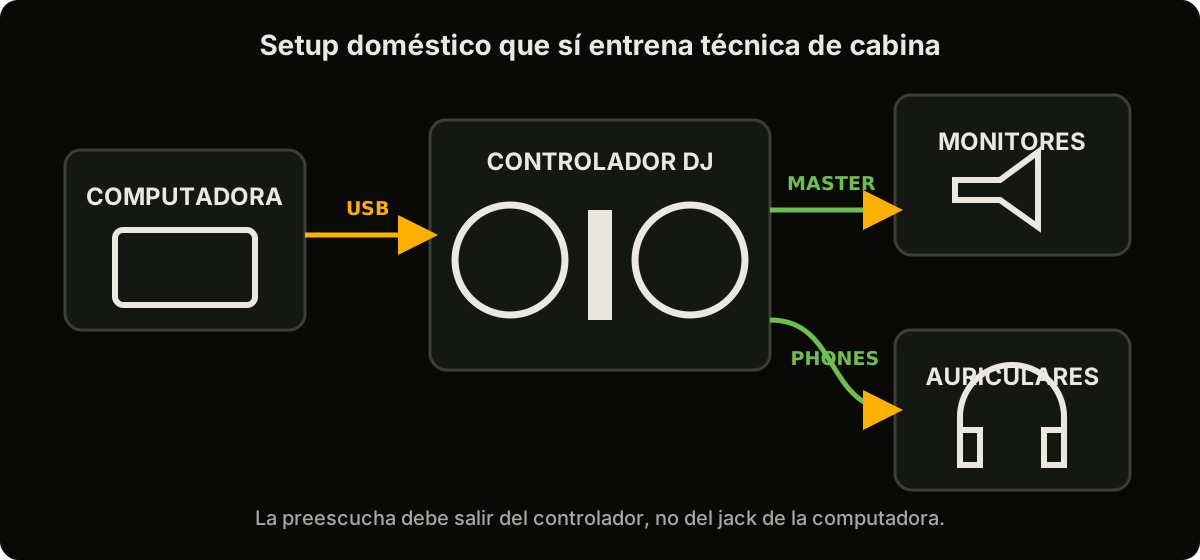
El setup mínimo que enseña técnica real tiene dos caminos de escucha: MASTER para la sala y PHONES para preparar el próximo tema.

Qué necesitas
- computadora o dispositivo compatible con el software DJ;
- controlador compatible y su fuente si no se alimenta por USB;
- cable USB capaz de transportar datos;
- auriculares conectados al controlador;
- monitores activos, PA o entrada auxiliar adecuada;
- cables que coincidan con la salida MASTER y la entrada del sistema.
La mayoría de los controladores completos integra una interfaz de audio. Eso permite que el software entregue canales distintos: MASTER por las salidas traseras y CUE por el jack de auriculares. Un controlador sin interfaz puede mover el software, pero necesita otra solución de audio para preescuchar de forma independiente.
Comprueba compatibilidad antes de conectar. “Funciona con el software” puede significar control MIDI, audio integrado o ambas cosas. Verifica en la página del fabricante el sistema operativo, versión del software, driver y tipo de puerto; haz la primera instalación fuera del horario del set.
Conexión paso a paso
- Instala primero. Descarga desde el fabricante el software, driver y firmware que correspondan a tu modelo y sistema operativo.
- Todo abajo. Baja MASTER, PHONES y monitores. Mantén los parlantes apagados.
- USB al equipo. Conecta el controlador directamente a un puerto estable. Si requiere fuente externa, úsala.
- MASTER a monitores. Si tienes salidas balanceadas y los monitores también, usa XLR o TRS balanceado. Si la salida es RCA, usa una entrada LINE y un recorrido corto.
- Auriculares a PHONES. No a la computadora: necesitas recibir la mezcla de CUE que crea el controlador.
- Enciende el controlador. Abre el software y espera a que lo detecte.
- Elige el dispositivo de audio. En la configuración del software selecciona la interfaz del controlador.
- Enciende monitores al final. Sube niveles de manera gradual.
No conectes MASTER a la entrada PHONO. Usa LINE, AUX o una entrada profesional adecuada. PHONO es exclusivamente para la señal baja de un tocadiscos sin preamplificar.
Configurar audio dentro del software
Busca un modo de salida equivalente a MASTER + HEADPHONES. El software debe asignar el master a un par estéreo de la interfaz y la preescucha a otro par. Los nombres exactos cambian, pero el resultado es verificable:
- carga un tema en el deck A y sube su channel fader: debe sonar por MASTER;
- carga otro en B, deja su fader abajo y activa el
CUEdel canal: debe sonar solo en auriculares; - mueve el knob
CUE/MIX: debe cruzar entre el canal preparado y el master; - sube el fader B: recién ahora debe llegar a MASTER.
Punto de partida para los niveles
- EQ centrado y efectos apagados.
- Channel faders en su posición de trabajo y crossfader centrado o desactivado si no lo usas.
TRIMajustado por canal mirando su medidor, sin rojo sostenido.- MASTER con margen; el volumen final de la habitación se termina de fijar en los monitores o PA.
- PHONES solo lo suficiente para distinguir. Más nivel no produce mejor beatmatching.
Una conexión USB estable
El mismo cable puede transportar control, varios canales de audio y, en algunos modelos, alimentación. Una falla puede presentarse de maneras distintas: luces encendidas pero sin control, control correcto con audio entrecortado o desconexiones cuando el equipo pide más energía.
- usa un cable de datos probado y de longitud razonable, sin extensiones encadenadas;
- conecta la fuente externa del controlador cuando el fabricante la requiera o recomiende para rendimiento completo;
- si necesitas un hub, utiliza uno compatible y alimentado cuando corresponda; prueba la cadena completa antes del evento;
- desactiva suspensión selectiva o ahorro agresivo solo si el soporte del equipo lo indica y documenta el cambio para poder revertirlo;
- evita que el conector soporte el peso del cable: fija el recorrido para que un tirón no desconecte la interfaz.
Buffer y latencia
Un buffer pequeño reduce el retraso entre gesto y sonido, pero deja menos tiempo a la computadora para entregar cada bloque de audio. Uno mayor tolera mejor picos de carga, aunque aumenta la latencia. Empieza con el valor estable recomendado por el fabricante; si hay clicks, aumenta un paso y repite la misma prueba. El criterio de éxito es reproducir, hacer scratch o mover jogs y activar FX durante varios minutos sin cortes, no alcanzar el número más bajo.
Quién mezcla: hardware o software
En muchos controladores el software realiza la mezcla internamente y el hardware envía órdenes. Otros equipos pueden funcionar con mezcla externa o como mixer autónomo. No cambies ese modo sin revisar las asignaciones: MASTER, HEADPHONES y grabación pueden moverse a salidas diferentes.
Para verificar el modo, baja los faders físicos y mueve uno por vez observando el software. Después cierra el software: si una fuente conectada a LINE sigue pasando, existe una ruta autónoma de hardware; si no, dependía del motor de audio. Esta prueba se hace con los monitores bajos y según las entradas admitidas por el modelo.
¿Dónde conecto una grabadora?
Si el controlador ofrece REC OUT, úsalo según el manual. Muchos equipos graban por USB dentro del software. Evita tomar la señal desde PHONES: cambia con tu volumen de auriculares y con la mezcla CUE/MASTER. Si necesitas enviar audio a streaming y al PA a la vez, verifica salidas independientes o usa una interfaz/ruteo diseñado para ello; un cable en Y no crea mágicamente dos salidas aisladas.
Haz una prueba de un minuto que incluya ambos decks, un movimiento de fader y el micrófono si lo usarás. Reproduce el archivo desde otro reproductor. Debe contener la mezcla —no CUE—, estar en estéreo cuando así la necesitas y conservar margen en sus picos. Confirma también espacio disponible y carpeta de destino.
Si no suena
| Síntoma | Prueba que aísla | Acción |
|---|---|---|
| El software responde, pero no hay audio | Mira el medidor MASTER del software y el del controlador mientras reproduce. | Si se mueve solo el primero, revisa dispositivo y asignación MASTER; si ambos se mueven, revisa salida, cable y monitores. |
| Suena por la computadora | Selecciona temporalmente la interfaz del controlador y reproduce con niveles bajos. | Desactiva “PC Master” o la salida incorporada si quieres usar MASTER del controlador. |
| No hay preescucha | Con B en CUE y fader abajo, gira CUE/MIX completamente hacia CUE. | Revisa par HEADPHONES, CUE de canal, PHONES LEVEL y adaptador; no abras el fader para probar. |
| Solo suena un lado | Intercambia L/R en un único punto con niveles abajo. | Si el fallo cambia de lado está antes de ese punto; si permanece, revisa la etapa siguiente. |
| Chasquidos o cortes | Reproduce el mismo tema sin FX tras aumentar un paso el buffer. | Si mejora, revisa carga/latencia; si no, prueba cable, puerto, alimentación y driver. |
| El volumen es muy bajo o distorsiona | Compara medidor de canal y MASTER con EQ/FX neutros. | Corrige LINE/PHONO y TRIM donde nace; no compenses una entrada baja llevando MASTER al máximo. |
| Controles equivocados o desplazados | Abre la vista MIDI/HID y mueve un solo control. | Carga el mapeo oficial, confirma modo del controlador y evita dos aplicaciones usando el dispositivo a la vez. |
Recuperación sin reiniciar toda la cabina
Si la computadora deja de enviar audio, baja primero el canal o MASTER afectado y conserva cualquier fuente autónoma que siga sonando. No desconectes USB repetidamente con el PA abierto. Cierra la aplicación, confirma que ninguna otra la retiene, reconecta una sola vez y vuelve a seleccionar el dispositivo de audio.
Para un evento, prepara una fuente de respaldo que llegue al sistema por una ruta conocida: entrada AUX/LINE disponible, segundo dispositivo compatible o reproductor autónomo. Pruébala a nivel real y deja claro qué control la abre. Una lista de reproducción en otro equipo no es respaldo hasta que su audio llega al PA.
Prueba antes de practicar: PLAY responde; CUE se oye solo en auriculares; MASTER es estéreo; ninguno de los medidores queda en rojo; desconectar el cable de auriculares no cambia lo que oye la sala.
Fuentes técnicas
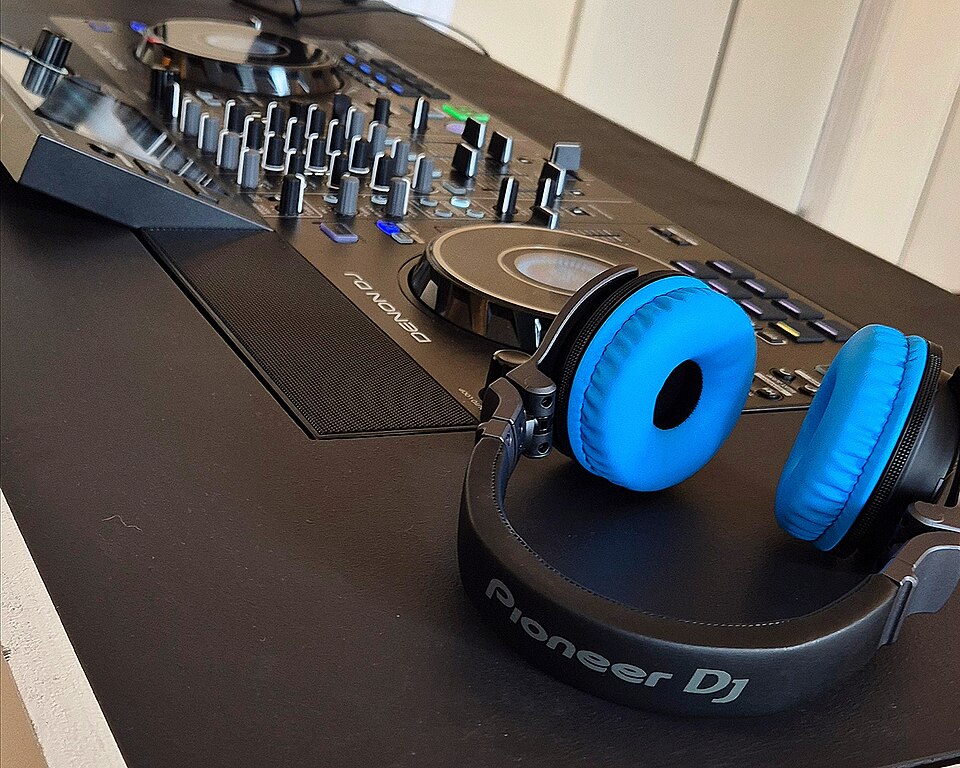
- Djmichank — DJ Controller with DJ Headphone: fotografía CC BY-SA 4.0.
- AlphaTheta — qué necesita un setup DDJ-FLX4: computadora, software, parlantes activos y auriculares.
- AlphaTheta — salida de audio en DDJ-FLX4: MASTER y PHONES deben salir del controlador en conexión móvil por USB.
- Mixxx 2.5 User Manual: controladores, interfaces y configuraciones de hardware DJ.
- Serato — configuración de audio: relación entre tamaño de buffer, latencia, carga de procesamiento y cortes.
- Yamaha — PA para DJ: conexión del mixer a parlantes y secuencia de encendido.
- AlphaTheta — XDJ-AZ Instruction Manual: separación de MASTER, BOOTH y PHONES y precauciones de conexión aplicables como referencia de cabina.