En esta guía
Firmware · driver · biblioteca
Actualizar sin arriesgar un set
Una actualización no es una tarea aislada: cambia una pieza de la cadena formada por computadora, sistema operativo, software DJ, driver, firmware, biblioteca y hardware.
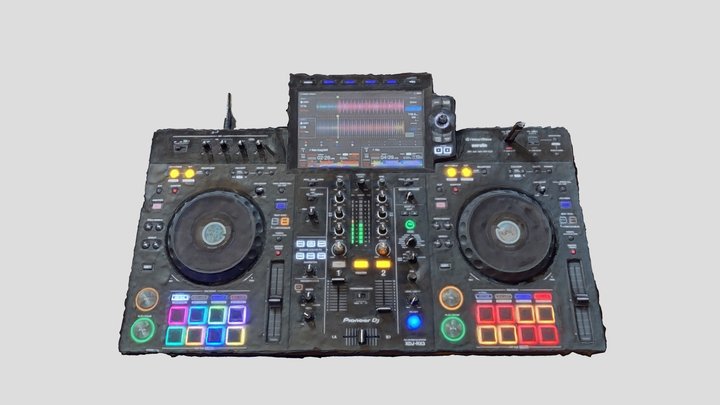
Regla de producción: no actualices por primera vez el día del evento. Descarga, respalda, actualiza y prueba dentro de una ventana en la que todavía puedas resolver un fallo.
Decide si necesitas actualizar ahora
Lee las notas de versión y relaciona cada cambio con tu setup. Una corrección para un equipo que no usas puede no justificar mover una cadena estable; una solución a cortes de audio que ya padeces sí puede hacerlo. Distingue actualización necesaria, mejora deseable y curiosidad.
- Actualiza: corrige un fallo que te afecta, agrega compatibilidad imprescindible o responde a una indicación oficial.
- Espera: el evento está cerca, faltan matrices de compatibilidad o no tienes tiempo de probar la ruta completa.
- No mezcles cambios: evita estrenar a la vez OS, software DJ, driver, firmware y biblioteca. Si algo falla, no sabrás qué capa lo introdujo.
Define antes una ventana de congelamiento: desde ese momento, el setup del evento solo recibe cambios imprescindibles y verificables. La duración depende de cuánto tardarías en restaurar, probar y conseguir soporte o equipo alternativo.
Antes de descargar
| Pieza | Registra | Comprueba |
|---|---|---|
| Computadora | Modelo, CPU y versión exacta del sistema. | Requisitos del software y del hardware principal. |
| Software DJ | Versión, licencia, expansiones y modo de audio. | Compatibilidad con OS, hardware y biblioteca. |
| Driver | Nombre y versión. | Si el equipo lo necesita y el orden de instalación. |
| Firmware | Modelo exacto y versión actual. | Guía y archivo correspondientes a ese modelo. |
| Biblioteca | Ubicación de base, música y USB exportados. | Qué incluye realmente cada backup. |
Backup que se puede restaurar
- cierra el software DJ y crea el backup con su función oficial cuando exista;
- respalda por separado los archivos musicales: una base de datos no siempre contiene la música;
- conserva el instalador de la versión estable actual si el fabricante ofrece archivo histórico;
- exporta y prueba un USB de cabina antes de tocar la biblioteca principal;
- anota ajustes especiales: dispositivo de audio, ruteo, latencia, MIDI y DVS;
- restaura una muestra en otro destino o confirma que el software puede leer el backup.
Un backup aprueba cuando puedes identificar su fecha y versión, abrirlo o restaurar una muestra y localizar también los archivos musicales. El mensaje “backup completado” no demuestra que elegiste el destino correcto ni que ese destino estará disponible si falla la computadora principal.
Actualizar firmware
- entra al soporte oficial desde la página del modelo exacto;
- lee primero la guía completa y confirma versión actual y versión destino;
- prepara el USB o conexión con el formato y archivos exactos; no renombres el actualizador;
- desconecta lo que la guía indique y usa alimentación estable;
- no apagues, retires el USB ni desconectes el cable durante el proceso;
- espera el mensaje explícito de finalización y verifica la nueva versión al reiniciar.
No improvises si se interrumpe. Usa el procedimiento de recuperación del fabricante o soporte técnico. Repetir pasos de otro modelo puede empeorar el estado.
Después del reinicio, revisa si el proceso restauró ajustes, fuentes de entrada, números de player, preferencias de red o datos de usuario. Que la pantalla muestre la versión nueva confirma la instalación; no confirma que la cabina conservó su configuración.
Software, driver y sistema operativo
Consulta las tres compatibilidades: versión del software con el OS, hardware con esa versión del software y driver con el OS. Que la aplicación abra no confirma audio, HID, DVS, grabación ni streaming.
Si el sistema funciona y el evento está cerca, posterga una actualización mayor del OS. Las correcciones urgentes se evalúan por riesgo real, pero siempre con una ruta de reproducción independiente ya probada.
- descarga desde soporte oficial y conserva el nombre completo de versión;
- cierra software DJ, grabadores y utilidades que estén usando el dispositivo;
- instala primero la capa indicada por el fabricante y reinicia cuando lo pida;
- abre sin hardware, confirma biblioteca y ajustes, y luego conecta el equipo;
- revisa permisos de micrófono, audio, archivos o red que el OS pueda haber restablecido;
- haz una prueba offline y vuelve a arrancar antes de declarar estable el sistema.
Migraciones y reversión
Una versión nueva puede migrar la base de datos al primer inicio. Conserva una copia cerrada de la biblioteca anterior antes de abrirla. No asumas que una biblioteca convertida volverá a abrir en la versión vieja.
El rollback tampoco es universal: algunos fabricantes publican instaladores anteriores de software, pero el firmware puede no admitir bajar de versión. Lee las notas antes de convertir “volver atrás” en parte del plan.
En una cabina con varios equipos iguales, actualiza y prueba una unidad primero cuando el fabricante permita versiones mixtas. Si exige paridad, planifica la ventana para actualizar el conjunto sin dejarlo a medias.
Documenta la reversión como procedimiento concreto: instalador disponible, copia de biblioteca anterior, ajustes exportados y tiempo estimado. “Desinstalar si falla” no es un rollback si la versión vieja ya no puede abrir la base migrada o el driver anterior no funciona en el OS nuevo.
Prueba posterior proporcional al set
- arranque en frío y reconocimiento de cada equipo;
- carga de temas desde biblioteca y USB;
- PLAY, CUE, jog, pitch, pads, loops y Quantize;
- MASTER, BOOTH, PHONES y grabación;
- dos decks simultáneos durante al menos una mezcla completa;
- LINK, MIDI/HID, DVS y entradas externas si forman parte de tu setup;
- desconexión y reconexión controlada de una fuente no activa;
- reinicio y repetición sin Internet cuando el set debe funcionar offline.
La prueba debe durar lo suficiente para atravesar el uso real: navegación, una carga por deck, mezcla, efecto, preescucha, grabación y desconexión normal. Revisa también temperatura, cortes o pérdida de conexión que no aparecen durante los primeros treinta segundos.
Si la prueba falla
| Síntoma | Aísla | No hagas todavía |
|---|---|---|
| El hardware no aparece | Driver, permiso, cable/puerto y orden de encendido. | No actualices además el firmware para “ver si ayuda”. |
| Hay control, pero no audio | Dispositivo, canales de salida, sample rate y selector físico. | No reconstruyas la biblioteca: son capas distintas. |
| La biblioteca abre sin cues o playlists | Base restaurada, perfil y versión/migración. | No reanalices todo antes de proteger la copia anterior. |
| Funciona conectado a Internet, falla offline | Inicio de sesión/licencia, archivos locales y contenido en nube. | No asumas que el venue tendrá una red utilizable. |
| Falla solo después de varios minutos | Búfer, carga, energía, suspensión y temperatura. | No declares resuelto por una prueba corta tras reiniciar. |
La actualización está terminada cuando: versiones registradas; backup verificable; compatibilidad oficial confirmada; prueba completa sin errores; USB y fuente alternativa listos; fecha del evento fuera de la ventana de riesgo.
Fuentes técnicas
- AlphaTheta — Support: firmware, drivers, manuales y compatibilidad con sistemas operativos.
- AlphaTheta — CDJ-2000 Firmware Update Guide: preparación, archivo exacto, alimentación y finalización.
- Serato — Operating system compatibility: matriz, requisitos y archivo de versiones.
- Serato — Backing up and moving your library: base, preferencias y archivos musicales.
- rekordbox — Operation FAQ: backup y restauración de biblioteca, cues, waveforms y beat data.
- ASTENS — Pioneer XDJ RX3: modelo 3D CC BY 4.0.