En esta guía
Sistema profesional todo en uno · 4 canales
XDJ-AZ en una cabina
El XDJ-AZ reúne players, pantalla y mixer en una sola unidad, pero puede reproducir cuatro decks standalone y sumar fuentes externas. La dificultad no es “hacerlo sonar”: es saber qué deck controla cada lado, qué fuente ocupa cada canal y qué depende de red o computadora.
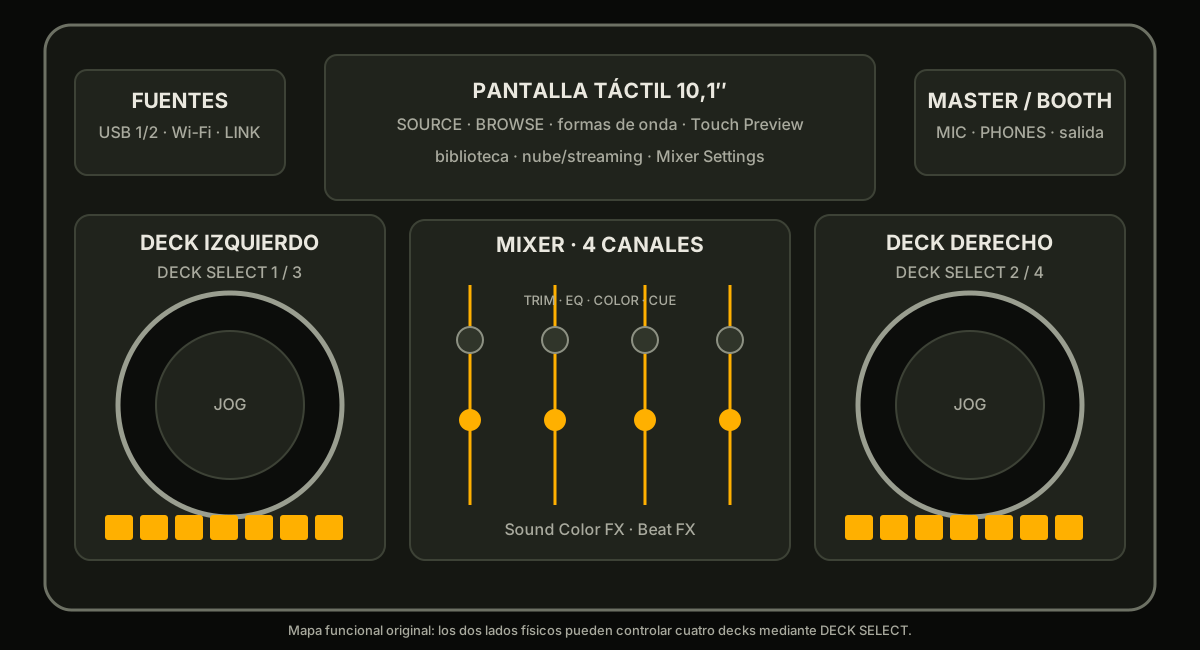
Dos jogs no significan solo dos decks. El lado izquierdo puede controlar Deck 1 o 3 y el derecho Deck 2 o 4. Antes de cargar, hacer CUE, mover tempo o usar un pad, mira el DECK SELECT y la identificación en pantalla.
Cómo está organizado
| Bloque | Función | Pregunta antes de tocar |
|---|---|---|
| Deck izquierdo | Transporte, jog, tempo y performance de Deck 1 o 3. | ¿Está seleccionado 1 o 3? |
| Deck derecho | Transporte, jog, tempo y performance de Deck 2 o 4. | ¿Está seleccionado 2 o 4? |
| Pantalla de 10,1″ | Fuente, biblioteca, formas de onda, pistas, ajustes y estados. | ¿Qué deck recibirá la carga? |
| Mixer de 4 canales | Input, TRIM, EQ, COLOR, CUE y fader por fuente. | ¿Ese canal reproduce un deck interno o una entrada externa? |
| Efectos | Sound Color FX por canal y Beat FX con destino. | ¿Qué canal o master está seleccionado? |
| Salidas | MASTER, BOOTH, auriculares y micrófonos. | ¿Estoy corrigiendo el destino correcto? |
Fuentes y biblioteca
El equipo admite USB, dispositivos móviles y computadora. Dispone de dos USB Type-A para almacenamiento, un USB Type-C para computadora y un puerto LAN para PRO DJ LINK. También integra Wi-Fi. Para almacenamiento local usa FAT16, FAT32, exFAT o HFS+; NTFS no está admitido. El manual advierte que no se usen hubs ni extensiones USB.
OneLibrary
El XDJ-AZ solo admite OneLibrary. Una unidad con otra biblioteca debe convertirse en la versión actual de rekordbox. La preparación correcta debe incluir análisis, beatgrids, cues, loops y playlists, seguida de una prueba en hardware compatible.
USB, nube y streaming
- USB local: debe ser la ruta más confiable y suficiente para terminar el set.
- CloudDirectPlay: depende de cuenta, plan, almacenamiento temporal y conexión.
- StreamingDirectPlay: la oferta declarada actualmente incluye Apple Music, Beatport Streaming y TIDAL; disponibilidad y condiciones pueden variar.
- Link Export: puede acceder a rekordbox desde computadora o móvil por LAN, USB o Wi-Fi según el flujo compatible.
En streaming, la carga depende de Internet. El manual documenta que Memory Cue/Loop y Hot Cue/Loop requieren que el archivo esté cargado, y que algunas funciones como Track Search o reproducción Continue pueden no estar disponibles. Comprueba el estado de carga antes de basar una transición en un cue lejano.
Prueba de independencia: reproduce dos temas conocidos desde tu USB, carga uno en cada lado, verifica CUE y haz una transición corta. Solo después inicia sesiones cloud o conecta software.
Trabajar con cuatro decks
- Asigna una función estable: por ejemplo, Deck 1 y 2 para temas completos; 3 para loop/percusiones; 4 para una próxima pista o textura.
- Antes de cargar, pulsa o comprueba DECK SELECT y busca la identificación activa en pantalla.
- Después de cambiar de deck, revisa tempo, posición, loop, Sync y CUE: los controles físicos pasan a representar otro estado.
- Usa la vista de dos o cuatro decks para saber qué sigue reproduciendo aunque ya no esté seleccionado en el lado físico.
- Mantén headroom: cuatro fuentes suman energía aunque cada canal parezca prudente por separado.
La regla más segura es seleccionar → mirar → tocar. No alternes 1/3 o 2/4 mientras corriges fase por reflejo: un cambio de capa convierte el mismo jog en el control de otra pista.
Con PRO DJ LINK
El XDJ-AZ puede integrar players externos compatibles y compartir información de beat/on-air. El manual vigente advierte que al activar PRO DJ LINK Mode no pueden usarse Deck 3 y Deck 4 internos. Planifica el setup como sistema completo; no prometas seis fuentes independientes solo por sumar dos CDJs.
Flujo de un deck
- Elige la fuente y navega desde BROWSE. Confirma el deck destino antes de pulsar LOAD.
- En pausa, ubica el transitorio, fija CUE y prueba manteniéndolo por auriculares.
- Elige el rango de tempo; usa el borde del jog para pitch bend. En Vinyl, tocar arriba puede detener/controlar el audio.
- Comprueba beatgrid antes de Quantize o Beat Sync. La máquina obedece el análisis, no reconstruye la intención musical.
- Abre el canal solo cuando título, deck, canal, CUE, tempo y frase estén confirmados.
Pads y performance
Los pads pueden trabajar con Hot Cue, Beat Loop, Slip Loop y Beat Jump. Gate Cue permite reproducir un Hot Cue mientras mantienes el pad en pausa. Cada modo cambia qué hará el mismo gesto: mira el modo y el deck activo antes de disparar.
Leer el mixer
- INPUT: selecciona deck interno, LINE, PHONO o computadora según canal y configuración.
- TRIM: iguala nivel de entrada mirando el medidor; deja margen para la suma.
- EQ/ISO: HI, MID y LOW; el comportamiento puede cambiar entre EQ e isolator en Mixer Settings.
- COLOR: abre el Sound Color FX seleccionado en ese canal. El centro es neutro.
- CUE: envía ese canal a auriculares; ajusta mezcla CUE/MASTER y nivel de PHONES.
- Channel fader/crossfader: confirma asignación A/B/THRU antes de culpar al canal por no salir.
Sound Color FX y Beat FX
Los Sound Color FX declarados incluyen Dub Echo, Noise, Sweep, Filter, Space y Crush. Seleccionas un tipo común y lo dosificas con COLOR en cada canal. Beat FX añade efecto sincronizado y requiere comprobar efecto, destino, BPM, división y profundidad. Devuelve COLOR al centro y apaga Beat FX antes de entregar la unidad.
Conexiones de una cabina
| Conector | Uso DJ | Precaución |
|---|---|---|
| MASTER XLR | Salida principal balanceada al sistema. | No conectar/desconectar con PA abierto. |
| MASTER RCA | Segunda salida principal para equipos compatibles. | No confundir con REC dedicada: prueba el nivel real del destino. |
| BOOTH TRS | Monitores de cabina. | No subas MASTER o TRIM para compensar un booth bajo. |
| LINE/PHONO ×2 | Players o tocadiscos externos en canales compatibles. | Un player a PHONO saturará; un tocadiscos a LINE sonará muy bajo sin previo. |
| MIC ×2 | Micrófonos con su ruta y nivel. | Prueba feedback con sistema a nivel prudente. |
| PHONES 6,35/3,5 mm | Dos formatos del mismo sistema de monitorización. | No son dos mezclas CUE independientes. |
| LAN | PRO DJ LINK. | Una red de datos no reemplaza los cables de audio de fuentes externas. |
Apaga la unidad y desconecta alimentación antes de cambiar conexiones estructurales. Conecta la energía después de completar el cableado. En un club, estos cambios corresponden al técnico de la sala.
Master Rec, micrófono y qué entra al archivo
La grabación se configura desde Mixer Settings: eliges dispositivo, inicias REC y puedes insertar marcas para dividir el archivo. Antes del evento, graba una prueba y reprodúcela fuera del AZ; ver avanzar el contador no confirma nivel, estéreo ni presencia del micrófono.
- elige un medio de grabación con espacio y evita confundirlo con el USB que sostiene la biblioteca;
- prueba Deck 1/2 y, si los usarás, Deck 3/4 y entradas LINE/PHONO;
- habla por MIC 1 y MIC 2: Mic Output to Master REC decide si la voz entra al archivo;
- comprueba que Talkover y Feedback Reducer no alteran la música de forma inesperada;
- detén REC, espera el cierre del archivo y usa USB STOP antes de retirar el medio.
La misma sección de ajustes decide si el micrófono llega a BOOTH o a la salida USB hacia computadora. Son destinos separados: una voz presente en sala puede faltar en grabación o transmisión.
My Settings y entrega de cuatro decks
My Settings puede cargar en bloque preferencias de jog, tempo, Quantize, visualización y mixer. Hazlo antes de tomar la cabina, con los decks fuera del aire, y revisa cada indicador: una preferencia personal puede cambiar curva de fader, mono split o asignaciones.
Al entregar, mira los cuatro decks, no solo los dos seleccionados físicamente. Deck 3 o 4 puede seguir reproduciendo un loop aunque hayas vuelto a 1/2. Deja visible qué capas están activas, detén fuentes no utilizadas y confirma que los selectores de canal vuelven a una ruta comprensible.
Wi-Fi, Bluetooth y SonicLink
- Wi-Fi: acceso a red para flujos compatibles; la estabilidad depende del entorno.
- SonicLink: monitorización inalámbrica de baja latencia con auriculares compatibles. Empareja y prueba antes del set.
- Bluetooth: es otra función inalámbrica; no presupongas que cualquier auricular Bluetooth sirve para beatmatching con latencia adecuada.
El fabricante recomienda usar Wi-Fi en 5 GHz o apagarlo para reducir interferencia cuando se combina con Bluetooth o SonicLink. Aun con SonicLink, lleva auriculares cableados y el adaptador correcto.
Llegada y cambio de DJ
- Pregunta qué decks, canales, USB y fuentes externas están activos.
- Inserta tu unidad en el puerto libre; no retires la fuente que sigue compartida o cargada.
- Prueba en un deck/canal libre con fader abajo y CUE activo.
- Si conectas laptop, prepara el canal y software sin cambiar el input de una fuente al aire.
- Entrega una fuente a la vez. Al terminar, deja Deck Select en un estado evidente, loops y Slip fuera, FX apagados y COLOR centrado.
- Usa USB STOP y espera antes de retirar tu unidad.
Diagnóstico rápido
| Síntoma | Primera comprobación |
|---|---|
| Cargaste la pista en “el lado equivocado” | DECK SELECT 1/3 o 2/4 y deck destino de LOAD. |
| Un jog mueve otra pista | Cambiaste la capa activa después de preparar el deck. |
| Deck 3/4 no está disponible | PRO DJ LINK Mode puede deshabilitarlos. |
| Tu biblioteca no aparece bien | OneLibrary, conversión/exportación y formato del USB. |
| Hay medidor, pero no hay master | Channel fader, crossfader assign/posición, MASTER y cableado. |
| La pista online no responde como una local | Estado de carga y funciones limitadas para streaming. |
| El sonido queda filtrado | COLOR fuera del centro o efecto todavía activo. |
| Monitoreo inalámbrico inestable | Emparejamiento, batería, interferencia y Wi-Fi; cambia a cable. |
| La grabación no incluye la voz | Mic Output to Master REC, canal de micrófono y prueba del archivo fuera de la unidad. |
| Se oye un deck que no puedes controlar | Deck 3/4 sigue reproduciendo y el lado físico está seleccionado en 1/2, o viceversa. |
Fuentes técnicas
- AlphaTheta — XDJ-AZ: cuatro decks, pantalla, conectividad, efectos, entradas, salidas y funciones inalámbricas.
- AlphaTheta — manuales del XDJ-AZ: acceso oficial a la documentación vigente.
- AlphaTheta — Product overview: fuentes, formatos, OneLibrary, rekordbox y PRO DJ LINK.
- AlphaTheta — Connections: USB Export, Link Export y precauciones de cableado.
- AlphaTheta — StreamingDirectPlay: carga y límites de reproducción documentados.
- AlphaTheta — Specifications: audio, conectores y recomendaciones inalámbricas.
- AlphaTheta — Settings: Master Rec, micrófonos, My Settings, mixer y salidas.