En esta guía
Controladores · MIDI · mapping
Cómo funciona MIDI en un controlador DJ
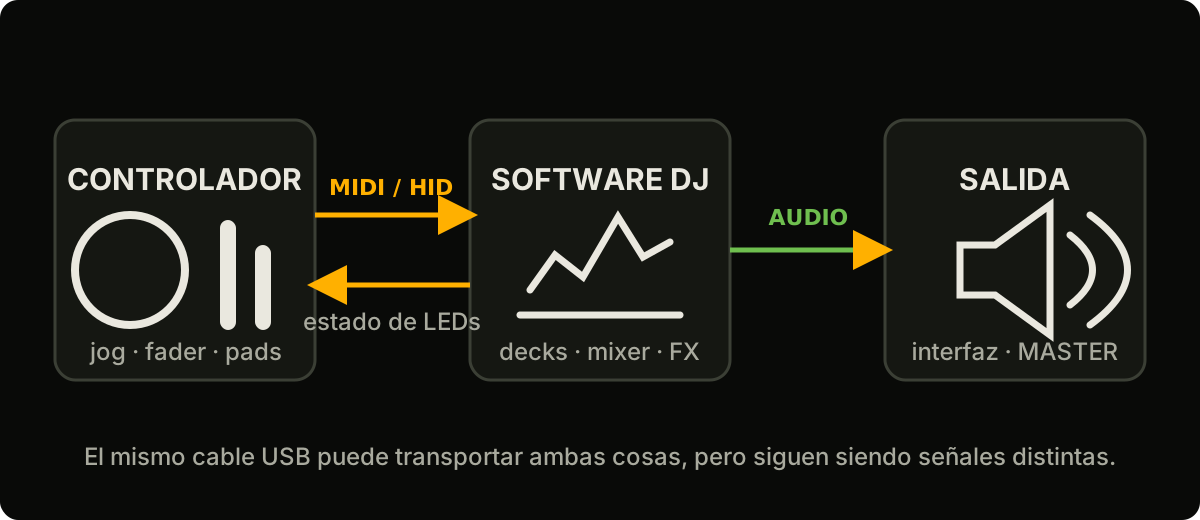
Cuando mueves el pitch fader no viaja música por ese gesto. Viaja un mensaje: “este control está ahora en este valor”. El software recibe el dato, cambia el deck y genera el audio.
La idea en una línea: MIDI comunica acciones y estados; no transporta el sonido del tema. Un controlador DJ puede usar el mismo USB para MIDI y audio, pero son flujos distintos.

Las tres capas de un controlador DJ
- Superficie de control. Jogs, faders, knobs, encoders, pads y botones. Tus manos viven aquí.
- Protocolo. El aparato codifica el gesto como MIDI, HID u otro protocolo. No todos los controladores hablan MIDI en todos sus controles.
- Mapping. Una tabla del software decide qué significa cada mensaje: este CC mueve el
TEMPOdel deck 1; esta nota disparaHOT CUE 1; este mensaje enciende el LED deCUE.
Por eso un controlador puede aparecer conectado y no hacer nada: el sistema operativo ve el dispositivo, pero el software no tiene cargado el mapping correcto. También puede funcionar “a medias” si el mapping solo cubre los controles básicos.
Qué mensajes suele mandar cada control
| Control de cabina | Mensaje frecuente | Qué representa |
|---|---|---|
Botón PLAY, CUE, pad | Note On / Note Off | Pulsado, soltado o encendido/apagado. El nombre “note” es histórico; en una controladora DJ puede ser cualquier botón. |
EQ, TRIM, filtro, channel fader | Control Change (CC) | Un valor continuo, normalmente entre 0 y 127 en MIDI 1.0. |
| Encoder sin tope | CC relativo | “Un paso a la derecha” o “un paso a la izquierda”, no una posición absoluta. |
| Pitch fader de alta resolución | 14 bits, pitch bend o pares de mensajes | Más pasos para que el tempo no salte en incrementos gruesos. |
| Jog wheel | MIDI relativo, HID o protocolo específico | Dirección, velocidad y a veces toque de la superficie por separado. |
Un mensaje MIDI 1.0 de canal suele identificar el tipo de mensaje, uno de 16 canales, el número de control y su valor. En la práctica DJ no necesitas memorizar bytes: necesitas reconocer si el control es absoluto, relativo, momentáneo o conmutado.
Qué hace MIDI Learn
Un asistente de MIDI Learn escucha el siguiente mensaje que llega y lo asocia a una función del software. Es perfecto para mapear un knob a un filtro, un pad a un hot cue o un fader a un volumen. No siempre alcanza para un jog, una pantalla o un conjunto de LEDs: esos controles pueden necesitar mensajes de alta resolución, scripts o un protocolo HID documentado por separado.
Mapping seguro, en este orden:
- mueve el control y confirma que el monitor MIDI recibe datos;
- asigna una función inequívoca;
- prueba extremos, centro y dirección;
- comprueba el comportamiento al usar
SHIFTo cambiar de deck; - guarda el mapping con marca, modelo y versión.
La prueba tiene un criterio claro: el control debe recorrer toda la función, en la dirección esperada, sin saltar al cambiar de deck ni quedarse activo al soltarlo. Hazla con audio detenido primero y repítela con un tema por debajo del nivel de cabina.
Absoluto, relativo, momentáneo y conmutado
El mapping debe coincidir con la mecánica del control. Un fader absoluto informa una posición; un encoder relativo informa pasos; un botón momentáneo distingue pulsar y soltar; uno conmutado alterna estados. Elegir el tipo equivocado produce síntomas muy concretos:
| Configuración incorrecta | Qué ocurre | Corrección |
|---|---|---|
| Encoder relativo tratado como absoluto | El valor salta entre extremos o avanza de forma imprevisible. | Selecciona el formato relativo que realmente transmite el aparato y confirma ambos sentidos. |
| Botón momentáneo tratado como toggle | La función queda activada al soltar o necesita dos pulsaciones. | Mapea por separado la pulsación y, si corresponde, la liberación. |
| Fader absoluto sin soft takeover | Al cambiar de capa, el valor virtual salta a la posición física. | Usa pickup/soft takeover o restablece la posición antes de tomar control. |
Las capas con SHIFT, los modos de pads y los controladores de cuatro decks multiplican funciones sobre los mismos mensajes. Documenta cada combinación como una entrada distinta y prueba el regreso a la capa principal: un mapping no está terminado si funciona al entrar en una capa, pero deja un filtro, loop o LED atrapado al salir.
El viaje de vuelta: LEDs y pantallas
El software también puede enviar mensajes al controlador. Así enciende un LED cuando SYNC está activo, cambia el color de un pad o actualiza un aro luminoso. Eso se llama feedback. Un mapping de entrada puede hacer que los botones funcionen aunque sus luces queden desincronizadas; un mapping completo contempla ambos sentidos.
Hay controles que no mandan nada porque actúan directamente sobre la interfaz de audio del aparato. El volumen de auriculares es un caso frecuente: puede ser puramente hardware. Si el knob no mueve su gemelo en pantalla, no significa necesariamente que esté roto ni que falte mapearlo.
Puertos, canales y conflictos
Un mismo equipo puede exponer varios puertos MIDI virtuales: uno reservado al mapping oficial, otro al usuario y otro para mensajes de pantalla o control interno. Elegir “todos los puertos” puede hacer que un gesto llegue dos veces. Si un botón dispara y se cancela inmediatamente, revisa si existen dos mappings activos, dos entradas habilitadas o un mensaje duplicado por otra capa.
El canal MIDI forma parte del mensaje. Dos controles con el mismo número de CC pero en canales distintos no son iguales; ignorar el canal puede hacer que el EQ del deck 1 mueva también el deck 3. Limita cada mapping al dispositivo, puerto y canal necesarios en lugar de escuchar cualquier entrada disponible.
Guarda una versión recuperable. Exporta el mapping estable antes de modificarlo y conserva también la versión del software para la que fue probado. Una actualización puede cambiar nombres de funciones, rangos o comportamiento del feedback aunque el archivo todavía importe.
MIDI, HID y “compatible”
MIDI es abierto y fácil de mapear. HID puede entregar más datos o un intercambio diseñado por el fabricante, pero necesita soporte específico. Algunos controladores mezclan ambos: botones y faders por MIDI, jogs o displays por HID. Antes de comprar para usar con un software concreto, verifica la matriz de compatibilidad de ese software, esa versión y ese sistema operativo.
Class-compliant no significa mapping incluido. Puede significar que el sistema reconoce el dispositivo sin driver, pero el software todavía necesita saber qué hace cada mensaje. Y que la interfaz de audio sea class-compliant no garantiza que la superficie de control lo sea.
Diagnóstico rápido
| Síntoma | Qué comprobar |
|---|---|
| No aparece el controlador | Alimentación, cable USB de datos, puerto directo, driver requerido y reinicio del software. |
| Aparece, pero no controla | Dispositivo habilitado y mapping correcto. |
| Un fader funciona al revés | Opción de inversión o rango mal definido. |
| El valor salta al tocar el knob | Control físico y software estaban en posiciones distintas; activa soft takeover si el software lo ofrece. |
| El jog se siente tosco | Resolución, modo relativo, sensibilidad y soporte HID del mapping. |
| Funciona el control, no las luces | Falta el mapping de salida o el modo MIDI correcto del aparato. |
| Una pulsación ejecuta dos veces | Mappings duplicados, dos puertos de entrada habilitados o Note On y Note Off asociados a la misma acción. |
| Un control mueve dos decks | Canal MIDI ignorado, asignación global o capa/deck incorrectos. |
| Todo funciona hasta cambiar de modo de pads | Mensajes de capa sin asignar, modificador que no vuelve a cero o feedback que muestra un estado antiguo. |
Prueba de cabina del mapping: reinicia software y controlador; carga dos temas; prueba PLAY/CUE, pitch, jog, EQ, faders, preescucha, pads y SHIFT en ambos decks; cambia de capa y vuelve; desconecta y reconecta solo con audio detenido; confirma que ningún control queda activado y que el mapping reaparece sin importarlo otra vez.
Fuentes técnicas
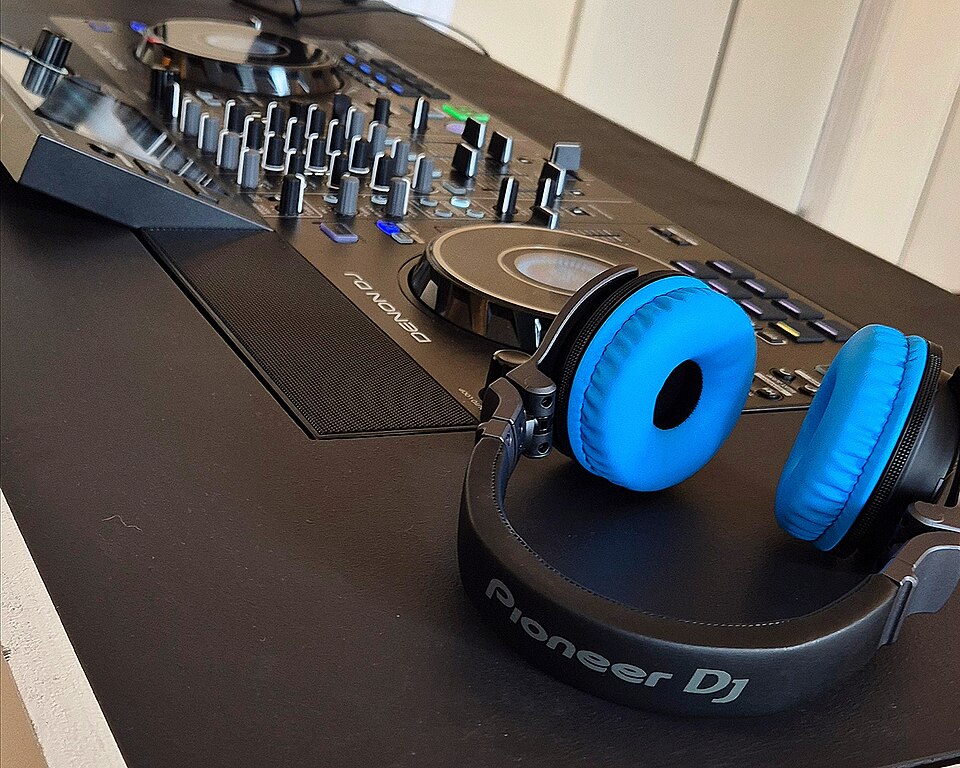
- Djmichank — DJ Controller with DJ Headphone: fotografía CC BY-SA 4.0.
- W3C — Web MIDI API: distingue explícitamente los mensajes MIDI de las señales de audio.
- MIDI Association — MIDI 1.0 Control Change: tabla oficial de CC y rango de valores.
- Mixxx — formato de mapping MIDI: entradas, salidas, controles relativos y MIDI Learn.
- Mixxx — mapping HID: tratamiento específico de paquetes HID y feedback.
- Allen & Heath — Xone:96 User Guide: ejemplos reales de botones que envían Note On/Off y crossfader que envía CC.