En esta guía
Player profesional · guía de operación
CDJ-3000 en una cabina
Cómo llegar con tu USB, reconocer el estado del player, cargar sin cortar el deck equivocado, preparar por CUE y dejar el equipo limpio para quien sigue.
Este tutorial es para el CDJ-3000, no para el CDJ-3000X. Comparten parte del lenguaje de operación, pero no toda la biblioteca, conectividad ni disposición de controles. A agosto de 2026, el firmware oficial del CDJ-3000 indica que admite Device Library y no OneLibrary.
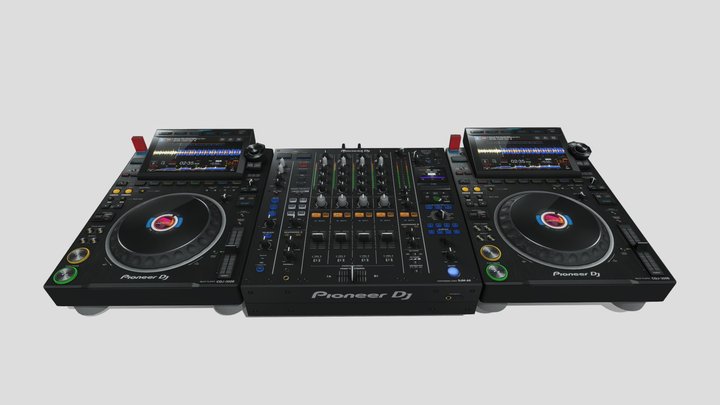
- 1Pantalla: pista, forma de onda, BPM y estado.
- 2Navegación: BROWSE, selector y carga.
- 3Hot Cues: accesos A–H.
- 4Jog: búsqueda, pitch bend y Vinyl.
- 5Transporte: PLAY/PAUSE y CUE.
- 6Tempo: fader, rango y Master Tempo.
Qué hace cada zona
- Pantalla y navegador: fuente, biblioteca, forma de onda, BPM, rango de tempo, estado de Quantize y datos de la pista.
- Hot Cues: ocho accesos A–H. Pueden saltar y, según la configuración, disparar reproducción; no los pruebes en el deck al aire.
- Jog: en modo CDJ corrige temporalmente la velocidad; en Vinyl, tocar la parte superior puede detener o hacer scratch.
- Transporte: PLAY/PAUSE, CUE, búsqueda y loops.
- Tempo: fader, rango, Master Tempo y controles de Beat Sync/Master.
Del player al canal del mixer
El CDJ puede entregar audio por salida analógica RCA o digital coaxial según la instalación. PRO DJ LINK transporta biblioteca y estados compatibles, pero no reemplaza automáticamente esa conexión de audio.
- identifica el cable que sale del player y el canal físico donde termina;
- selecciona LINE para la salida analógica o DIGITAL para la digital, según el mixer;
- con fader abajo, activa CUE y verifica señal en el medidor de ese canal;
- si ves reproducción en pantalla pero no hay medidor, revisa esta ruta antes de reiniciar el player.
No conectes la salida analógica de un CDJ a PHONO. PHONO espera la señal mucho más baja de un tocadiscos sin preamplificador y se saturará.
Antes de cargar
- Confirma si ese player corresponde al canal que vas a usar. Pulsa el CUE de ese canal con su fader abajo.
- Mira la pantalla: un deck reproduciendo, con forma de onda avanzando o marcado como master, no se toca.
- Inserta el USB sin forzarlo. Espera a que aparezca como fuente y selecciónalo.
- Comprueba que ves playlists, cues y formas de onda. Si solo aparecen archivos sueltos, no asumas que la exportación está bien.
Regla de carga: antes de confirmar una pista, señala mentalmente “este player → este canal → este CUE”. La pantalla de confirmación no protege una fuente que otra persona dejó al aire.
Biblioteca, búsqueda y Touch Preview
BROWSE, búsqueda, filtros y TAG LIST son estados de biblioteca; la pantalla de reproducción es el estado del deck cargado. Mira siempre el encabezado antes de tocar una forma de onda o presionar el selector.
- Track Filter: reduce la colección por criterios exportados, útil cuando una playlist crece demasiado.
- Tag List: reúne temporalmente candidatos de varias carpetas o playlists sin reescribir tu organización original.
- Waveform apilada y phase meter: comparan el deck con el player master enlazado; muestran el análisis, no sustituyen la escucha.
- Touch Preview: permite preescuchar un punto de una pista antes de cargarla cuando el player está unido por PRO DJ LINK a una mixer compatible y LINK CUE está activo.
- Touch Cue: permite monitorizar otro punto de la pista cargada mientras sigue reproduciendo; también depende de una ruta LINK CUE compatible.
Si al tocar una waveform no escuchas nada, no subas el canal: comprueba compatibilidad de la mixer, red PRO DJ LINK, LINK CUE, CUE/MIX y nivel de auriculares. La preescucha de red no viaja por el mismo camino que la salida de audio del player.
Cargar, preparar y lanzar
- En BROWSE, gira el selector para recorrer y presiónalo para entrar o confirmar. Usa BACK para subir de nivel.
- Carga la pista en el player libre. Verifica título, BPM y punto de inicio antes de abrir el canal.
- En pausa, mueve el jog hasta el transitorio elegido y pulsa CUE para fijar el cue temporal.
- Mantén CUE para escuchar desde ese punto; al soltarlo vuelve. PLAY/PAUSE inicia la reproducción continua.
- Ajusta el rango de tempo antes del fader. Un rango estrecho da más precisión.
- Iguala tempo y corrige fase con el borde del jog. Abre el canal solo después de comprobarlo por auriculares.
Si usas Beat Sync
Comprueba primero el beatgrid: Sync sigue la información preparada, no “escucha” mágicamente el bombo. Identifica qué deck es Master. Al desactivar Sync, el tempo puede quedar esperando que el fader físico alcance el valor activo; mueve el fader con atención hasta recuperar control, sin saltos bruscos.
Hot Cues, Memory Cues y loops
Un Hot Cue es acceso inmediato; un Memory Cue es una referencia recorrible. No son intercambiables en un cambio de cabina. Para un loop manual, fija entrada y salida; para salir usa RELOOP/EXIT. Con Quantize activado, la ejecución se ajusta al beatgrid, por eso un grid corrido produce un loop corrido.
Beat Jump, Slip y trabajo tonal
Beat Jump mueve la reproducción una longitud musical hacia delante o atrás. Es útil para corregir estructura o saltar una sección, pero no “arregla” una frase mal elegida: comprueba el destino en la waveform y por CUE.
Con Slip, la reproducción normal continúa silenciosamente en segundo plano durante acciones compatibles; al terminar, reaparece donde habría llegado. Esto permite loops, reverse, scratch o Hot Cues sin perder la línea temporal del tema. El indicador de Slip debe quedar como esperas antes de abrir el siguiente canal.
Key Sync y Key Shift trabajan con la tonalidad analizada. Una clave compatible no garantiza una buena transición y un análisis incorrecto puede empeorarla. Haz cambios pequeños y escucha voces, bajos y acordes; no uses la lectura verde como autorización automática.
Quantize solo es tan bueno como el beatgrid. Antes de depender de Hot Cues, loops, Beat Jump o Sync en una pista con batería suelta, pruébala en el modelo real y conserva una forma manual de salir.
PRO DJ LINK, player number y ajustes personales
PRO DJ LINK comparte biblioteca, estado, BPM, fase y otras funciones entre players y mixers compatibles. El número de player debe ser único y corresponder de forma coherente con el canal físico; cambiarlo en una cabina funcionando puede romper referencias de on-air, Sync o monitoreo.
My Settings permite llevar preferencias como modo de jog, rango de tempo, Master Tempo, Quantize y visualización. Cárgalas con el player fuera del aire y revisa los indicadores resultantes. Un ajuste personal no debe alterar el deck que otra persona está usando ni reemplazar la prueba del jog.
Prueba de red de un minuto
- Cada player muestra un número distinto y el canal esperado.
- Ambos ven el mismo medio compartido sin perder su fuente local.
- El Master está declarado en un solo deck y la referencia de fase corresponde.
- LINK CUE funciona en auriculares si vas a usar Touch Preview/Touch Cue.
- Nadie retira LAN, switch ni USB mientras otro player está leyendo.
Load Lock, Eject Lock y recuperación del control
Los bloqueos de carga/expulsión reducen errores mientras una pista reproduce, pero no son una garantía universal: dependen de Utility y del estado del deck. Antes de confiar en ellos, comprueba que el indicador corresponde al comportamiento esperado.
Si una carga queda protegida, no desactives el bloqueo por reflejo. Primero confirma si ese deck o USB pertenece al DJ anterior. Si apagaste Sync o Tempo Reset y el fader parece inactivo, recupera el valor físico de forma progresiva con el canal cerrado; no muevas todo el recorrido buscando respuesta.
Errores que más cuestan
| Situación | Qué revisar |
|---|---|
| La pista cambia de velocidad al tocar el jog | Es normal en el borde; si se frena al tocar arriba, el modo Vinyl está activo. |
| El fader de tempo parece no responder | Sync fue desactivado y el control físico todavía no alcanzó el valor activo. |
| Loop o Sync cae fuera de golpe | Beatgrid o punto de inicio de la pista, no el cable de audio. |
| Tu USB abre archivos, pero no biblioteca | Formato de exportación. El CDJ-3000 usa Device Library según su firmware actual. |
| Un Hot Cue lanza el tema en sala | Se probó en el deck/canal al aire o con fader abierto. |
| Touch Preview no se oye | Mixer compatible, PRO DJ LINK, LINK CUE, selección CUE/MASTER y nivel de auriculares. |
| Waveform apilada no corresponde | Player Master, número de player, red y beatgrid de ambas pistas. |
| Otro player no ve el USB | LINK, cable/switch, fuente seleccionada y estado del medio; no extraigas para “reiniciar” mientras se comparte. |
| La pantalla reproduce pero el canal no mide | Salida analógica/digital → cable → selector INPUT del mixer → TRIM. |
Si aparece Emergency Loop o falla la lectura
Emergency Loop busca evitar un silencio cuando la reproducción no puede continuar con normalidad. Trátalo como alarma: no es el momento de hacer performance ni de retirar el medio que aún sostiene audio.
- carga una pista conocida desde otra fuente en el deck libre;
- confirma waveform, CUE y nivel antes de abrirla;
- transfiere la sala a la fuente estable;
- prueba otro archivo y otro medio en el player afectado;
- si el error se repite, deja ese deck fuera del flujo y reporta archivo, formato, medio y firmware.
El caché de una pista ya cargada puede darte continuidad, pero no asegura la próxima carga. Mantén una segunda fuente lista antes del final del tema, especialmente cuando compartes un único USB por LINK.
Cómo dejarlo al terminar
- Confirma que tu deck ya no está al aire y avisa antes de retirarlo de la red.
- Mantén USB STOP para desmontar la unidad; espera la indicación antes de extraerla.
- Desactiva reverse, slip, loops y efectos de performance que hayas dejado latentes.
- No cambies Utility, número de player, red ni calibración del jog como “favor” al siguiente DJ.
Fuentes técnicas
- AlphaTheta — Manuals: acceso al manual y guía rápida vigentes del CDJ-3000.
- AlphaTheta — CDJ-3000 Firmware Change History 3.22: versión del 15/01/2026 y nota sobre Device Library/OneLibrary.
- AlphaTheta — Touch Preview y Touch Cue en CDJ-3000: requisitos y operación de la preescucha mediante PRO DJ LINK.
- AlphaTheta — soporte del CDJ-3000: documentación, firmware, tutoriales y diagnóstico vigentes.
- rekordbox — USB Export: preparación y exportación de bibliotecas.
- MaxTht — Pioneer CDJ 3000 Pioneer DJM A9: modelo 3D y render con licencia CC BY 4.0.